Créer ou modifier une billetterie
Pourquoi cette page pour configurer votre billetterie
C'est ici que vous configurez une campagne de vente : son nom, quand elle est ouverte, et surtout l'apparence de son mini-site public (couleur, images, textes) ainsi que le message ajouté aux e-mails de confirmation. Le formulaire de création et de modification est le même.
Répond au besoin : « comment je configure ma billetterie et son apparence ? »
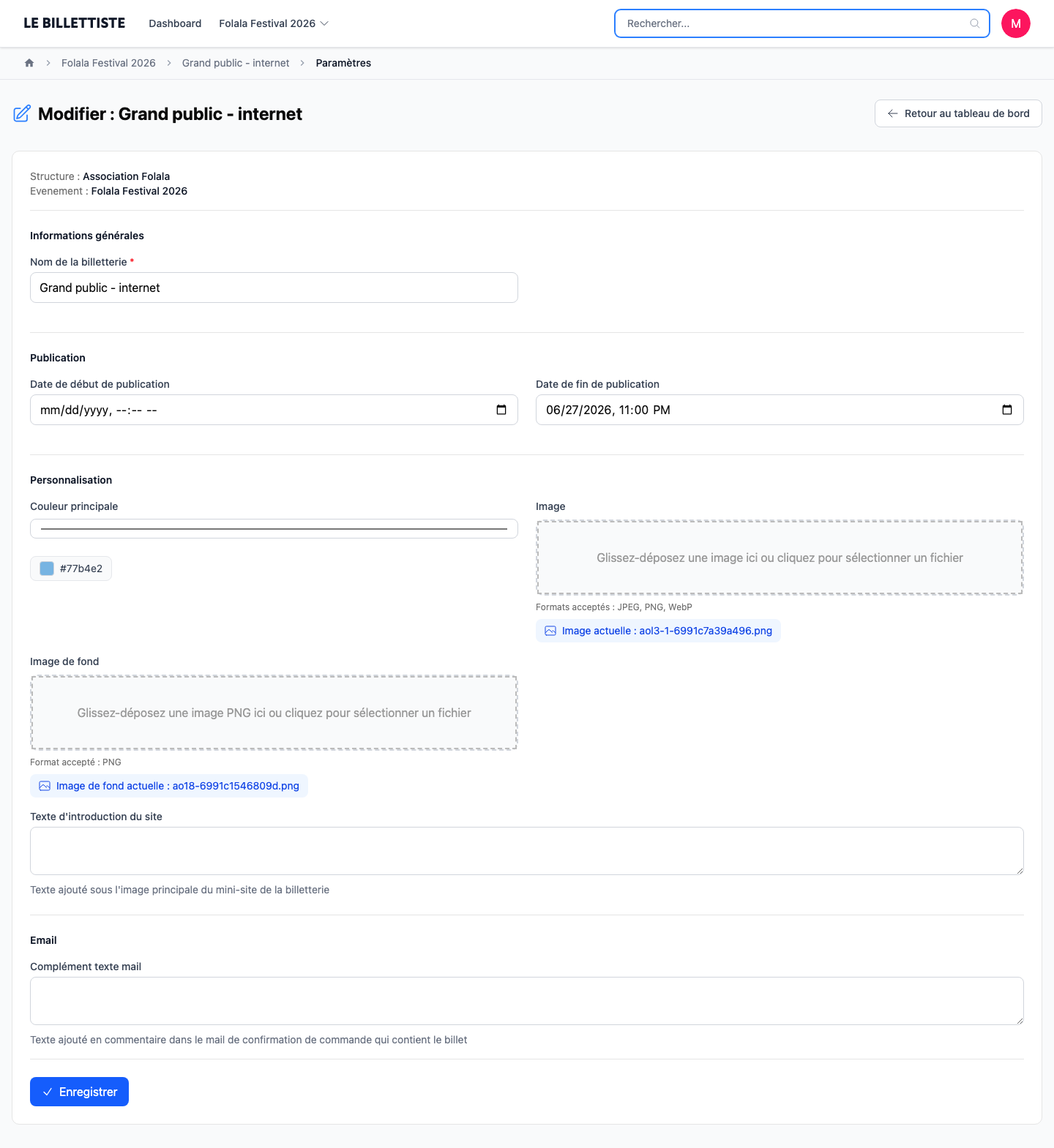
Les champs du formulaire de billetterie
Informations générales
- Nom de la billetterie (obligatoire).
Publication
- Date de début et Date de fin de publication — la période pendant laquelle la billetterie est ouverte à la vente.
Personnalisation (apparence du mini-site public)
- Couleur principale (sélecteur + code couleur, ex.
#77b4e2). - Image — l'image principale (formats JPEG, PNG, WebP) ; glisser-déposer ou clic.
- Image de fond — au format PNG.
- Texte d'introduction du site — affiché sous l'image principale du mini-site.
- Complément texte mail — texte ajouté en commentaire dans l'e-mail de confirmation contenant le billet.
Comment configurer l'apparence et les paramètres d'une billetterie
- Donnez un nom clair à la billetterie.
- Réglez la fenêtre de publication.
- Soignez la personnalisation (couleur, images, texte d'intro) : c'est ce que verra l'acheteur sur le mini-site.
- Ajoutez si besoin un complément de texte pour l'e-mail de confirmation.
- Cliquez sur « Enregistrer ».
Bon à savoir sur les images et la personnalisation du mini-site
- Les images déjà chargées sont indiquées (« Image actuelle : … ») : laisser le champ vide conserve l'image existante.
- La personnalisation est propre à chaque billetterie : un même événement peut donc avoir des mini-sites d'apparences différentes.