Vente — encaissement
Pourquoi l'encaissement transforme la réservation en vente réelle
C'est l'étape qui transforme une sélection en vente réelle : vous y enregistrez le règlement du client. Tant que vous n'avez pas encaissé, rien n'est définitif — les billets restent simplement réservés. L'écran est pensé pour aller vite, même quand le client paie en plusieurs fois (par exemple un peu d'espèces et le reste en carte).
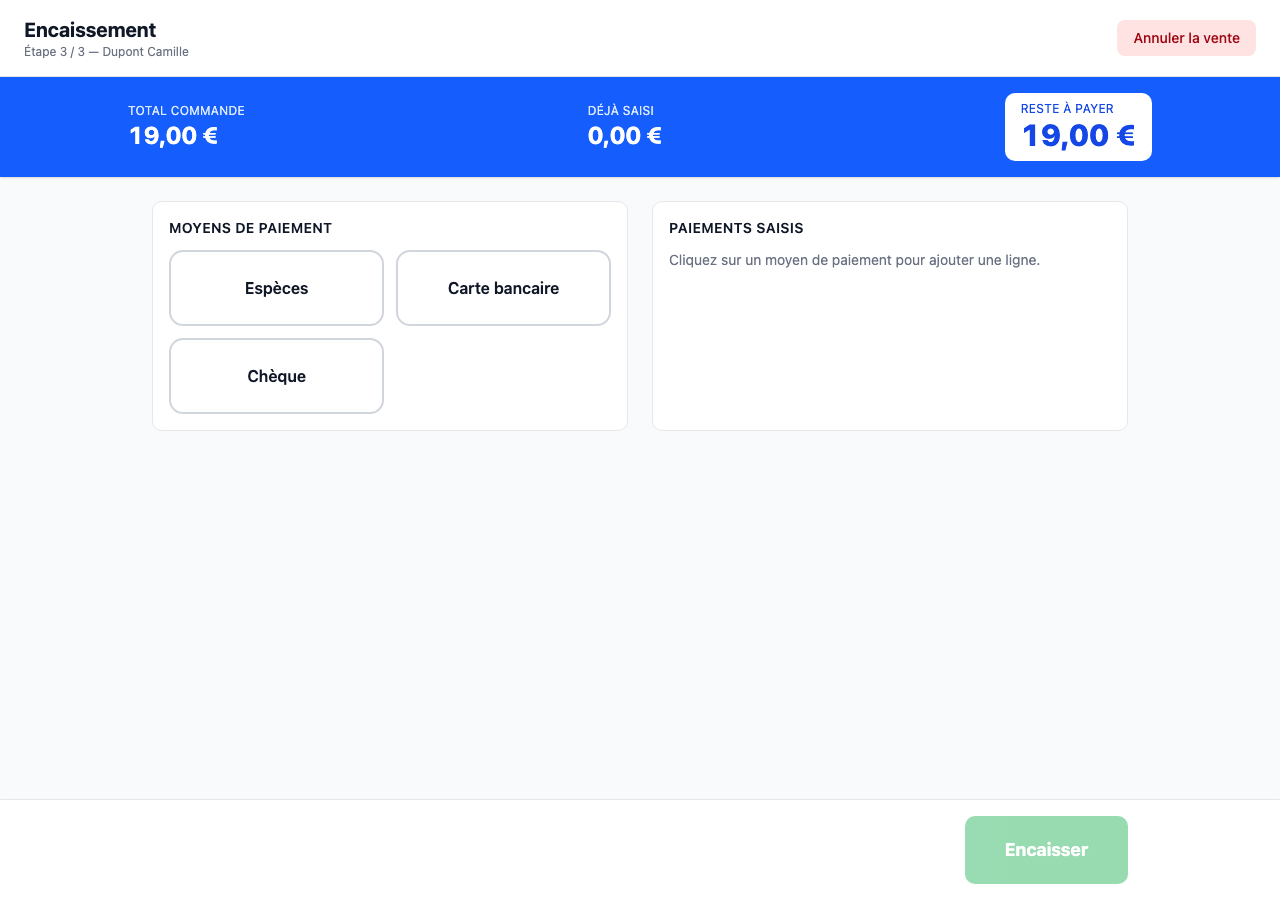
L'en-tête rappelle l'étape (« Étape 3 / 3 ») et le nom du client.
Répond au besoin : « comment je fais payer et je valide la vente ? »
Comment lire l'écran d'encaissement
Le bandeau du haut suit le paiement en direct :
- Total commande — le montant dû.
- Déjà saisi — ce qui a déjà été enregistré.
- Reste à payer — ce qu'il reste à encaisser. Il doit atteindre 0,00 € pour pouvoir valider.
Les moyens de paiement proposés dépendent de la configuration de votre structure — le plus souvent Espèces, Carte bancaire et Chèque.
Comment encaisser un ou plusieurs règlements
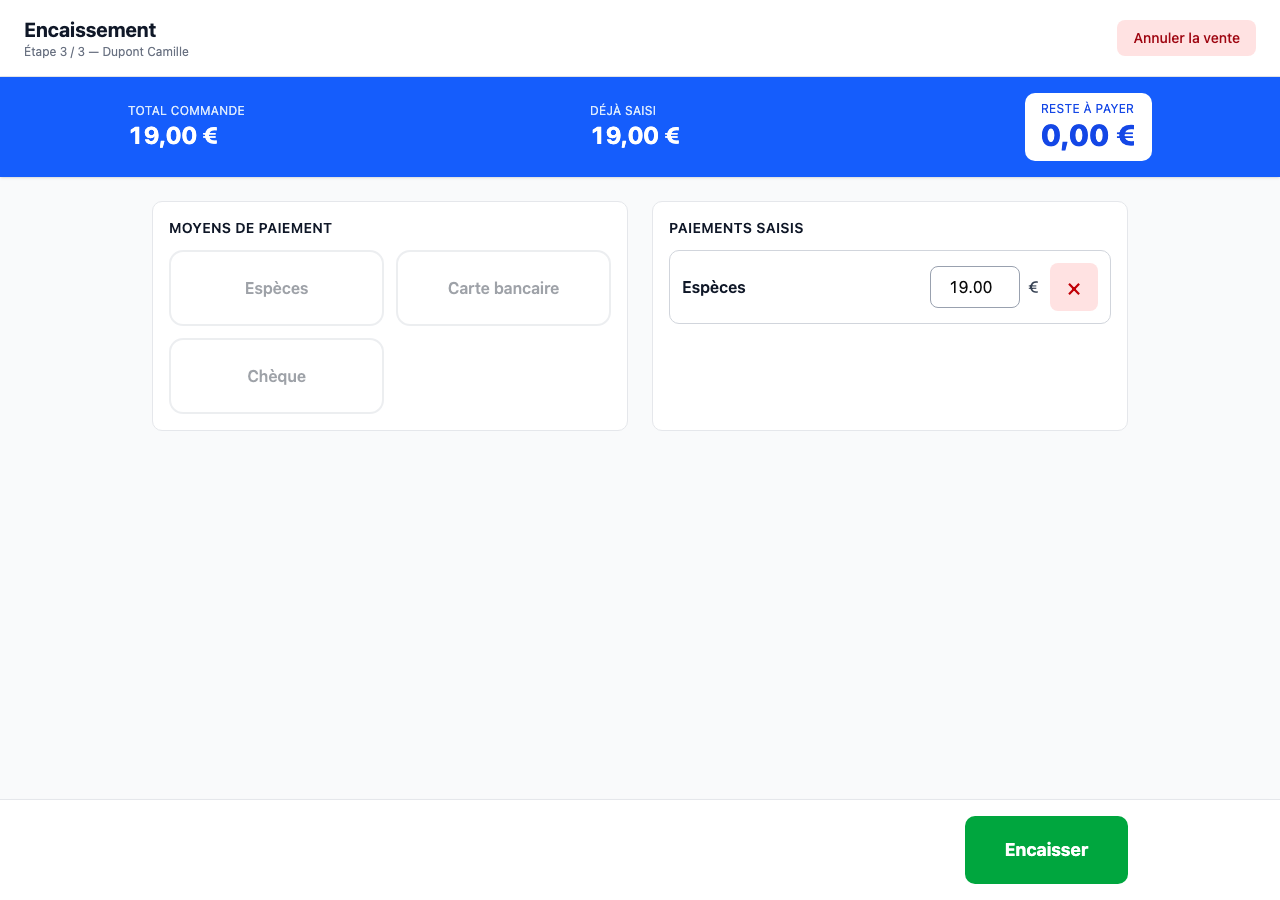
- Sous « Moyens de paiement », cliquez sur le moyen utilisé. Une ligne apparaît dans « Paiements saisis », déjà pré-remplie avec le montant restant.
- Ajustez le montant si nécessaire. Pour un paiement mixte, ajoutez autant de lignes que de moyens (la croix ✕ supprime une ligne). Continuez jusqu'à ce que le Reste à payer affiche 0,00 €.
- Le bouton vert « Encaisser » s'active : cliquez dessus pour enregistrer la vente. Vous arrivez sur la confirmation.
En cas de souci : bouton « Encaisser » grisé ou aucun moyen de paiement configuré
- « Aucun moyen de paiement configuré. » : aucun moyen n'a été défini pour la structure — prévenez l'administrateur, la vente ne peut pas être encaissée en l'état.
- Le bouton « Encaisser » reste grisé : le Reste à payer n'est pas encore à 0,00 € — il manque un règlement, ou un montant saisi est trop faible.
- Vous voulez tout reprendre ? Avant d'encaisser, le bouton « Annuler la vente » libère les billets (voir Annuler une vente).
Voir aussi
- Étape précédente : Vente — saisie du client
- Étape suivante : Confirmation & impression des billets